
Telefon depolama alanı dolduğunda ilk yapılması gereken rastgele dosya silmek değil, alanı hangi içeriklerin kullandığını bulmaktır. Fotoğraflar, videolar, indirilen dosyalar, mesajlaşma uygulamalarının medyaları ve uygulama önbellekleri incelendiğinde çoğu kullanıcı önemli verilerini kaybetmeden yeterli alan açabilir.
Önce depolama alanını hangi dosyaların kullandığını bulun
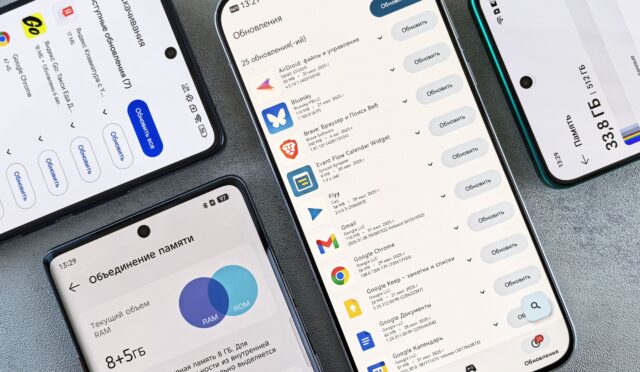
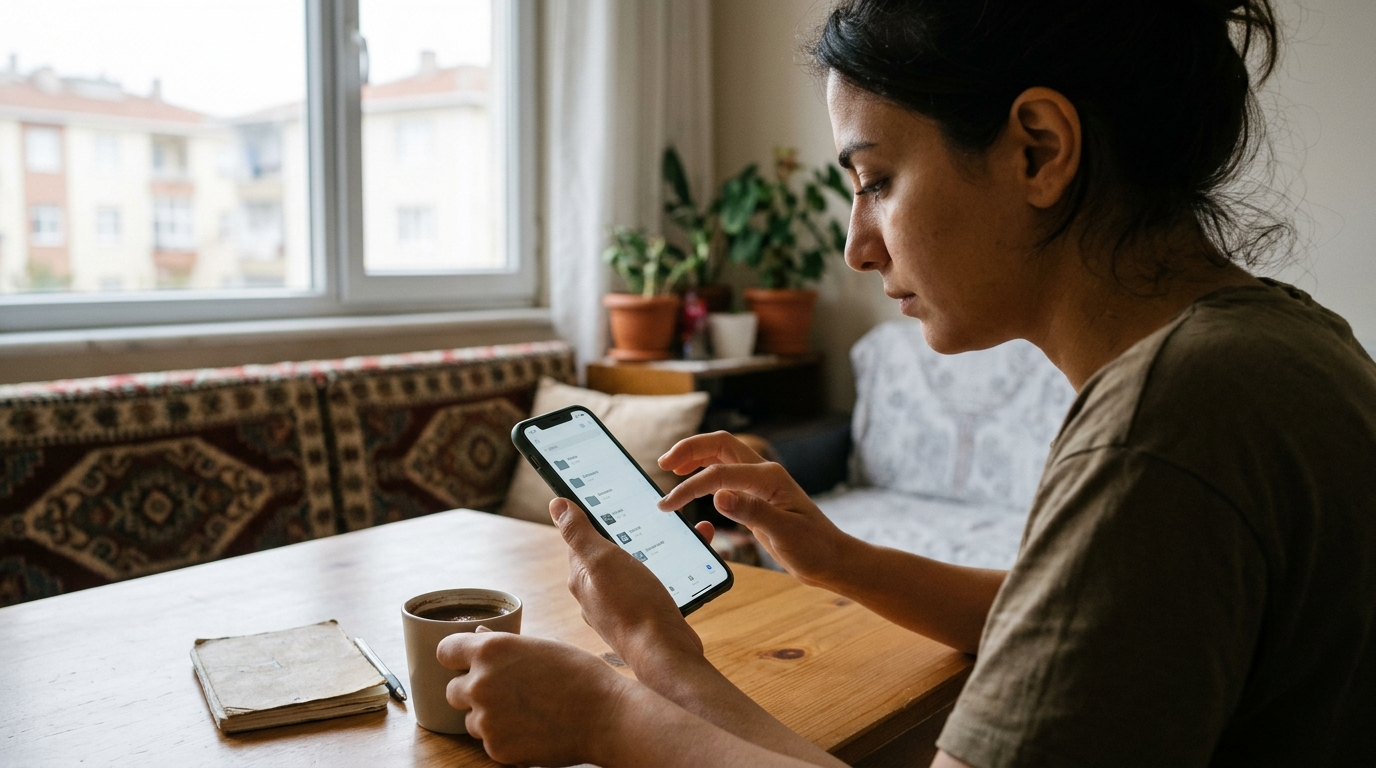
Temizliğe başlamadan önce telefonun depolama analiz ekranını açın. Android cihazlarda bu bölüm genellikle Ayarlar > Depolama altında bulunur. iPhone’da ise Ayarlar > Genel > iPhone Saklama Alanı yolunu kullanabilirsiniz. Menü adları telefon markasına ve işletim sistemi sürümüne göre biraz değişebilir. Bu başlıkla ilişkili ek bilgiler 76 kategorisindeki ilgili yazılar içeriğinde yer alıyor.
Bu ekranda fotoğraf ve videoların, uygulamaların, sistem dosyalarının ve diğer içeriklerin ne kadar yer kapladığı görülür. En büyük kategoriden başlayarak ilerlemek zaman kazandırır. Örneğin sorun videolardan kaynaklanıyorsa uygulama önbelleklerini temizlemek sınırlı fayda sağlar.
Fotoğraf ve videoları silmeden önce yedekleyin
Telefon depolama alanı açmanın en etkili yollarından biri galeri temizliğidir; ancak bu işlemde geri dönüş ihtimali olmayan silme adımlarından kaçınmak gerekir. Önce fotoğraf ve videoların Google Fotoğraflar, iCloud veya bilgisayar gibi ayrı bir konumda gerçekten yedeklendiğini kontrol edin.
- Aynı fotoğrafın art arda çekilmiş kopyalarını ayırın.
- Başarısız ekran görüntülerini ve artık ihtiyaç duyulmayan kayıtları silin.
- Uzun videoları, özellikle mesajlaşma uygulamalarından gelenleri ayrıca inceleyin.
- Bulut yedeklemesinin tamamlandığından emin olmadan cihazdaki orijinali kaldırmayın.
Yedekleme uygulamasındaki “cihazdan alan aç” benzeri seçenekler, yedeklenmiş içeriklerin telefondaki kopyasını kaldırabilir. Bu seçeneği kullanmadan önce hesabınıza başka bir cihazdan girerek birkaç fotoğrafı açmayı deneyin. Böylece yedeklemenin yalnızca uygulama içinde listelenip listelenmediğini değil, gerçekten erişilebilir olup olmadığını da kontrol edersiniz.
İndirilen dosyalar ve ekran görüntüleriyle başlayın
Downloads veya İndirilenler klasörü, zaman içinde unutulan PDF, kurulum dosyası, sıkıştırılmış arşiv ve video dosyalarıyla dolabilir. Dosya yöneticisini açıp içerikleri boyuta veya tarihe göre sıralayın. Artık kullanılmayan dosyaları silmeden önce dosyanın başka bir uygulama tarafından gerekli olup olmadığını kontrol edin.
Ekran görüntüleri de özellikle alışveriş, banka işlemleri ve mesajlaşma sırasında birikir. Önemli bir bilgi içeren görüntüyü not aldıktan sonra kaldırabilirsiniz. Silinen dosyalar bazı telefonlarda hemen yok olmaz; çöp kutusuna taşınır ve bir süre daha alan kullanmaya devam eder. Temizlik tamamlandıktan sonra çöp kutusunu da kontrol edin.
Telefon depolama alanı için uygulamaları gözden geçirin
Kullanmadığınız uygulamaları kaldırmak, telefon depolama alanı üzerinde hızlı sonuç verebilir. Depolama ekranında uygulamaları kapladıkları alana göre sıralayın. Uzun süredir açmadığınız oyunlar, video düzenleme araçları ve çevrimdışı içerik indiren uygulamalar ilk adaylardır.
Bir uygulamayı kaldırmadan önce içindeki yerel verileri kontrol edin. Bazı uygulamalar hesabınızla eşitlediği bilgileri yeniden yükleyebilirken taslaklar, indirilen içerikler veya cihazda tutulan kayıtlar kaybolabilir. Uygulamayı daha sonra kullanma ihtimaliniz varsa hesabınızın ve önemli verilerin senkronize edildiğinden emin olun.
iPhone’da kullanılmayan uygulamaları kaldırmaya yarayan seçenek, uygulamanın kendisini kaldırıp bazı belgeleri ve verileri koruyabilir. Android’de ise uygulama ayarlarında bulunan önbellek temizleme seçeneği geçici dosyaları kaldırır. Verileri temizle seçeneği bundan farklıdır; uygulamayı ilk kurulmuş hâline döndürebilir ve oturum bilgilerini silebilir.
Mesajlaşma uygulamalarındaki büyük medyaları temizleyin
WhatsApp, Telegram ve benzeri uygulamalarda gönderilen fotoğraf, video, GIF ve belgeler telefon depolama alanının önemli bölümünü kaplayabilir. Uygulamanın depolama yönetimi ekranından hangi sohbetin ne kadar yer kullandığını inceleyin.
- En büyük videoları ve tekrar eden fotoğrafları önce değerlendirin.
- Bir sohbetin tamamını silmek yerine yalnızca gereksiz medya dosyalarını kaldırın.
- Otomatik medya indirme ayarlarını gözden geçirin.
- Önemli belge ve fotoğrafları silmeden önce ayrı bir klasöre kaydedin.
Otomatik indirme ayarlarını sınırlamak, aynı sorunun kısa sürede tekrarlanmasını önler. Mobil veri ve Wi-Fi için ayrı tercihler sunuluyorsa, özellikle grup sohbetlerinde video indirmeyi kapatmak daha kontrollü bir kullanım sağlar.
Önbellek temizlerken hangi seçeneğe bastığınıza dikkat edin
Önbellek, uygulamaların daha hızlı açılması için geçici olarak tuttuğu dosyalardır. Büyük bir uygulamanın önbelleğini temizlemek bazen alan açar; fakat uygulama sonraki kullanımda bazı dosyaları yeniden indirebilir. Bu yüzden önbellek temizliği kalıcı depolama çözümü değil, sınırlı ve geçici bir adımdır.
Dosya yöneticisi veya üçüncü taraf “telefon hızlandırıcı” uygulamalarının önerdiği her dosyayı silmeyin. Sistem klasörleri, uygulama verileri ve kimliği belirsiz dosyalar telefonun çalışmasını etkileyebilir. Temizlik için öncelikle işletim sisteminin kendi depolama araçlarını kullanın.
Telefon depolama alanı yeniden dolmasın diye ayarları düzenleyin
Tek seferlik silme işlemi yerine yeni dosyaların nasıl oluştuğunu kontrol etmek daha kalıcı sonuç verir. Kamera uygulamasında gereğinden yüksek video çözünürlüğü seçiliyse kısa kayıtlar bile büyük yer kaplayabilir. İhtiyacınız olmayan orijinal fotoğraf kopyalarını, otomatik indirilen içerikleri ve çevrimdışı oynatma listelerini düzenli aralıklarla inceleyin.
Telefon depolama alanı sık sık doluyorsa ayda bir kısa kontrol yapabilirsiniz. Depolama ekranını açıp en çok büyüyen kategoriyi belirlemek, gereksiz dosyaları rastgele aramaktan daha güvenlidir. Fotoğraf yedeklemesi kullanıyorsanız hesabınızdaki boş alanı da takip edin; telefonun boşalması, bulut hesabının sınırsız olduğu anlamına gelmez.
Temizlikten sonra son kontrolleri yapın
Dosyaları sildikten sonra telefonu yeniden başlatın ve depolama ekranını tekrar açın. Boşalan alan beklediğinizden azsa çöp kutularını, çevrimdışı indirilen içerikleri ve mesajlaşma uygulamalarının medya klasörlerini kontrol edin. Sistem tarafından ayrılan alanın hemen değişmemesi de mümkün olabilir.
Temizlik sırasında fotoğraf, belge veya uygulama verisi kaybettiğinizi fark ederseniz yeni dosyalar oluşturmadan ilgili uygulamanın çöp kutusunu ve yedeklerini kontrol edin. En güvenli yaklaşım, büyük ve kolayca doğrulanabilen dosyalardan başlayıp uygulama verileri gibi daha hassas alanlara en son geçmektir.
Bir önceki yazımız olan Telefon Şarj Olmuyorsa Ne Yapılır? Kablo, Adaptör ve Giriş Sorunlarını Ayırt Etme başlıklı makalemizi de okumanızı öneririz.