
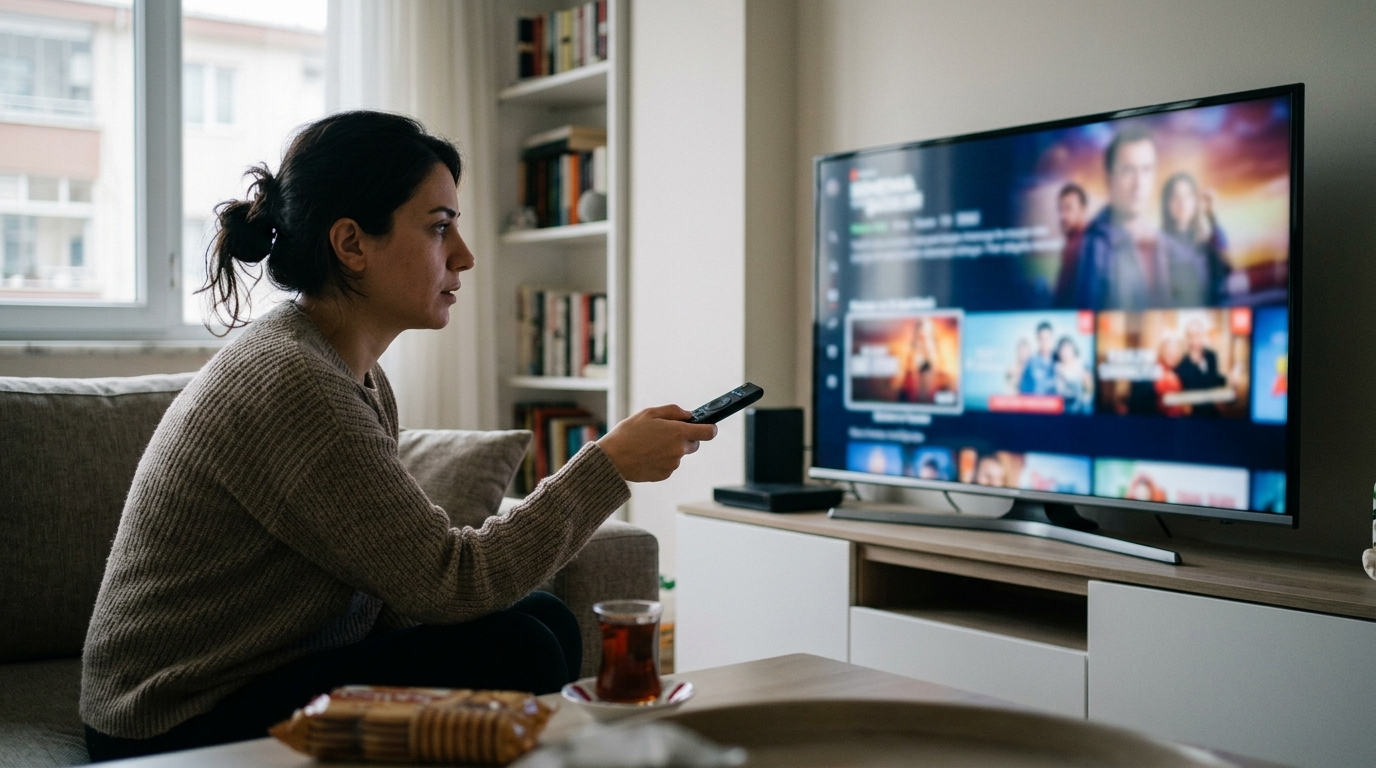

Akıllı TV uygulama donması çoğu zaman televizyonun tamamen bozulduğu anlamına gelmez. Sorun yalnızca bir film veya dizi uygulamasındaysa uygulamayı kapatıp yeniden açmak, TV’yi yeniden başlatmak ve uygulama güncellemelerini kontrol etmek genellikle güvenli ilk adımlardır. Birden fazla uygulama donuyorsa ağ bağlantısı veya televizyonun sistem yazılımı da incelenmelidir.
Önce sorunun kaynağını ayırın
Rastgele ayar değiştirmek yerine donmanın ne zaman ortaya çıktığına bakın. Uygulama açılır açılmaz kapanıyor, içerik yükleme ekranında bekliyor veya kumanda komutlarına geç yanıt veriyorsa belirtiler farklı bir kaynağa işaret edebilir. Daha geniş bir karşılaştırma için Sinema ve Dizi kategorisindeki ilgili yazılar yazısına göz atabilirsiniz.
| Belirti | Muhtemel kaynak | İlk kontrol |
|---|---|---|
| Yalnızca bir uygulama donuyor | Uygulama verisi, güncelleme veya geçici hata | Uygulamayı kapatıp yeniden açın |
| Bütün uygulamalar yavaş | TV sistemi, depolama veya ağ bağlantısı | TV’yi yeniden başlatın ve başka bir uygulamayı deneyin |
| Video başlıyor ama sürekli duruyor | İnternet bağlantısı veya yayın hizmeti | Başka içerik ve başka uygulamayla karşılaştırın |
| Kumanda da tepki vermiyor | TV’nin geçici olarak kilitlenmesi | TV’yi güvenli biçimde yeniden başlatın |
Başka uygulamalar normal çalışıyor, sorun yalnızca tek bir platformda görülüyorsa interneti tamamen suçlamak doğru olmaz. Tersine, ana menü bile yavaşsa Akıllı TV uygulama donması uygulamanın kendisinden çok TV sistemiyle ilgili olabilir.
Uygulamayı kapatıp yeniden açın
İlk adım, donan uygulamadan çıkıp yeniden açmaktır. Kumandadaki ana ekran tuşuna basın, uygulamayı son kullanılanlar ekranından kaldırma seçeneği varsa kullanın ve birkaç saniye bekleyerek tekrar başlatın. Bazı televizyonlarda uygulama arka planda açık kalabildiği için yalnızca ana ekrana dönmek yeterli olmayabilir.
Uygulama menüye hiç dönmüyorsa TV’yi kumandayla kapatın, yaklaşık bir dakika bekleyin ve yeniden açın. Üreticiye göre yeniden başlatma yöntemi değişebilir. Google’ın Android TV sorun giderme önerileri de uygulama ve sistem sorunlarında yeniden başlatma gibi temel kontrolleri öne çıkarır.
Akıllı TV’yi fişten çekmeden yeniden başlatın
Televizyonu normal güç düğmesiyle kapatmak, bazı modellerde sistemi tamamen yeniden başlatmayabilir. Kumanda tepki veriyorsa kapatma tuşunu kullanın ve cihazın açılışını tamamlamasını bekleyin. Televizyon tamamen kilitlenmişse fişten çekmek son çare olarak uygulanabilir; ancak bunu cihaz çalışırken sık sık yapmak yerine önce normal yeniden başlatmayı deneyin.
Yeniden başlatma sonrasında aynı içeriği tekrar açın. Sorun kaybolduysa geçici bir sistem kilitlenmesi yaşanmış olabilir. Akıllı TV uygulama donması her seferinde yeniden başlatma gerektiriyorsa kalıcı çözüm için sonraki kontrolleri de yapın.
Uygulama ve TV yazılımını güncelleyin
Eski uygulama sürümü ile TV’nin sistem yazılımı arasındaki uyumsuzluk, açılmama veya içerik oynatamama sorunlarına yol açabilir. Uygulama mağazasını açarak ilgili uygulama için güncelleme bulunup bulunmadığını kontrol edin. Ardından televizyonun ayarlarındaki yazılım güncelleme bölümüne bakın.
Güncelleme sırasında TV’nin elektriğini kesmeyin. Bazı modellerde uygulamalar otomatik güncellenir; bu durumda mağazada güncel görünmesi, sistem yazılımının da güncel olduğu anlamına gelmez. Samsung’un TV uygulamalarındaki sorunlara ilişkin resmî sorun giderme sayfası, uygulama kontrolü ve cihaz yazılımı adımlarını model seçeneklerine göre ele alır.
Uygulama önbelleğini veya verisini temizlerken dikkat edin
Android TV ve Google TV kullanan bazı modellerde Ayarlar bölümünden uygulamanın önbelleği temizlenebilir. Önbellek, uygulamanın daha hızlı açılmasına yardımcı olmak için tuttuğu geçici dosyalardır. Bunları silmek genellikle hesabınızı kaldırmaz; yine de menü adları cihaz üreticisine ve işletim sistemi sürümüne göre değişebilir.
Verileri temizle seçeneği daha kapsamlıdır. Uygulamanın oturumunu kapatabilir, tercihleri silebilir ve yeniden giriş yapmanızı gerektirebilir. Sorun yalnızca bir uygulamada görülüyorsa önce önbelleği temizleyin. Verileri silme adımını, şifrenizi bildiğinizden ve yeniden giriş yapabileceğinizden eminseniz uygulayın. Akıllı TV uygulama donması için fabrika ayarlarına dönmek, bu aşamada gereksiz derecede ağır bir işlemdir.
İnternet bağlantısını uygulamadan bağımsız test edin
Video oynatılırken duraklama yaşanması ile uygulamanın menüde donması aynı sorun değildir. Donma menüde gerçekleşiyorsa uygulama veya TV sistemi; video başladıktan sonra kesiliyorsa ağ bağlantısı ya da hizmet tarafı daha olasıdır.
- Başka bir yayın uygulamasında kısa bir video açın.
- Aynı uygulamada farklı bir içerik deneyin.
- TV’nin Wi-Fi bağlantısını kontrol edin ve mümkünse modeme daha yakın bir konumda test yapın.
- İnternete bağlı görünen diğer cihazlarda bağlantının çalışıp çalışmadığına bakın.
Yalnızca tek bir içerik açılmıyorsa içerik veya hizmet tarafında geçici sorun olabilir. Akıllı TV uygulama donması farklı uygulamalarda da tekrarlanıyorsa ağ bağlantısı ile TV yazılımını birlikte değerlendirin; tek bir test sonucu kesin teşhis koydurmaz.
Uygulamayı kaldırıp yeniden yüklemek ne zaman mantıklı?
Uygulama güncel olduğu halde yalnızca o uygulama donuyor ve önbellek temizliği işe yaramıyorsa uygulamayı kaldırıp yeniden yüklemek denenebilir. Bu seçenek her televizyonda sunulmaz. Kaldırma işleminden önce hesabınıza yeniden giriş yapabileceğinizden emin olun; uygulama içindeki indirilmiş içerikler ve kişisel ayarlar silinebilir.
Roku, Samsung, Google TV ve diğer platformlarda menü adları farklıdır. Örneğin Roku’nun resmî uygulama sorun giderme açıklamaları, platforma göre uygulamayı kaldırma ve yeniden ekleme adımlarının değişebileceğini gösterir. Apple TV kullanıyorsanız benzer bir kontrol için Apple’ın Apple TV’yi yeniden başlatma rehberine bakabilirsiniz.
Hangi durumda teknik destek gerekir?
Uygulama donması, TV yeniden başlatıldıktan ve yazılım güncellendikten sonra da bütün uygulamalarda sürüyorsa cihazın depolama alanı, sistem yazılımı veya donanımı incelenmelidir. TV açılış menüsünde bile kilitleniyor, kendiliğinden kapanıyor ya da görüntü ve ses de kesiliyorsa uygulamayı silmek sorunu çözmez.
Fabrika ayarlarına dönmeden önce hesap bilgilerinizi, Wi-Fi şifrenizi ve uygulama girişlerinizi hazırlayın. Bu işlem kişisel ayarları ve kurulu uygulamaları kaldırır. Sony’nin televizyonda yanıt vermeyen uygulamalar için resmî destek açıklaması da model ve işletim sistemi farklarının dikkate alınması gerektiğini belirtir.
Kısa karar: Ayarı değil, kaynağı değiştirerek ilerleyin
Akıllı TV uygulama donması yalnızca bir uygulamadaysa uygulamayı yeniden başlatma, güncelleme ve gerekirse önbellek temizleme sırasını izleyin. Birden fazla uygulama etkileniyorsa TV’yi yeniden başlatın, sistem güncellemesini ve bağlantıyı kontrol edin. Fabrika ayarlarını ise temel adımlar sonuç vermediğinde ve yeniden kurulum için gerekli bilgileri hazırladığınızda düşünün.
Bir önceki yazımız olan Altyazı mı Dublaj mı? Film ve Dizi İzlerken Doğru Seçimi Yapma Rehberi başlıklı makalemizi de okumanızı öneririz.


