
Bilgisayarın ısınması; hava akışının engellenmesi, fanların tozlanması, yoğun işlem yükü veya arka planda çalışan yazılımlar nedeniyle ortaya çıkabilir. Kasanın ya da dizüstü bilgisayarın bir miktar ısınması normaldir; asıl sorun, sıcaklığın performans düşüşü, fan gürültüsü, donma veya kendiliğinden kapanma gibi belirtilerle birlikte görülmesidir.
Bilgisayarın ısınması ne zaman sorun sayılır?
İşlemci ve ekran kartı, oyun, video düzenleme, 3D uygulamalar veya uzun süreli dosya işlemleri sırasında daha fazla ısı üretir. Bu nedenle fanların hızlanması ya da kasanın yük altında ısınması tek başına arıza anlamına gelmez.
Sorunun ciddiyetini anlamak için belirtilerin ne zaman ortaya çıktığına bakın. Bilgisayar boşta dururken bile fanlar sürekli yüksek hızda çalışıyorsa, basit işlemlerde takılma yaşanıyorsa veya cihaz yük altında kapanıyorsa sıcaklık ve soğutma sistemi kontrol edilmelidir.
| Belirti | Olası neden | İlk kontrol |
|---|---|---|
| Fan sesi sürekli yüksek | Arka plan işlemleri, toz veya yetersiz hava akışı | Görev yöneticisi ve havalandırma kanallarını kontrol edin |
| Oyunlarda performans düşüşü | Isınmaya bağlı hız düşürme veya grafik yükü | Sıcaklıkları ve grafik ayarlarını izleyin |
| Kendiliğinden kapanma | Aşırı sıcaklık, güç veya donanım sorunu | Kullanımı durdurup soğutma sistemini inceleyin |
| Dizüstü bilgisayarın altı çok sıcak | Yumuşak zeminde kullanım veya tıkalı hava kanalı | Cihazı sert ve düz bir zemine alın |
Önce kullanım ortamını düzeltin
Bilgisayarın ısınması çoğu zaman en basit kullanım koşullarından etkilenir. Dizüstü bilgisayarı yatak, koltuk veya battaniye üzerinde kullanmak alt bölümdeki hava girişlerini kapatabilir. Cihazı sert, düz ve hava dolaşımına izin veren bir yüzeyde çalıştırın.
Masaüstü bilgisayarda kasanın çevresinde hava çıkışlarını kapatan duvar, perde veya eşya bulunmamalıdır. Kasayı çok dar bir bölmeye sıkıştırmak, fanlar çalışsa bile sıcak havanın içeride kalmasına yol açabilir. Bilgisayarı doğrudan güneş alan veya ortam sıcaklığı yüksek bir yerde kullanmamak da soğutmaya yardımcı olur.
Fanları ve hava kanallarını güvenli biçimde temizleyin
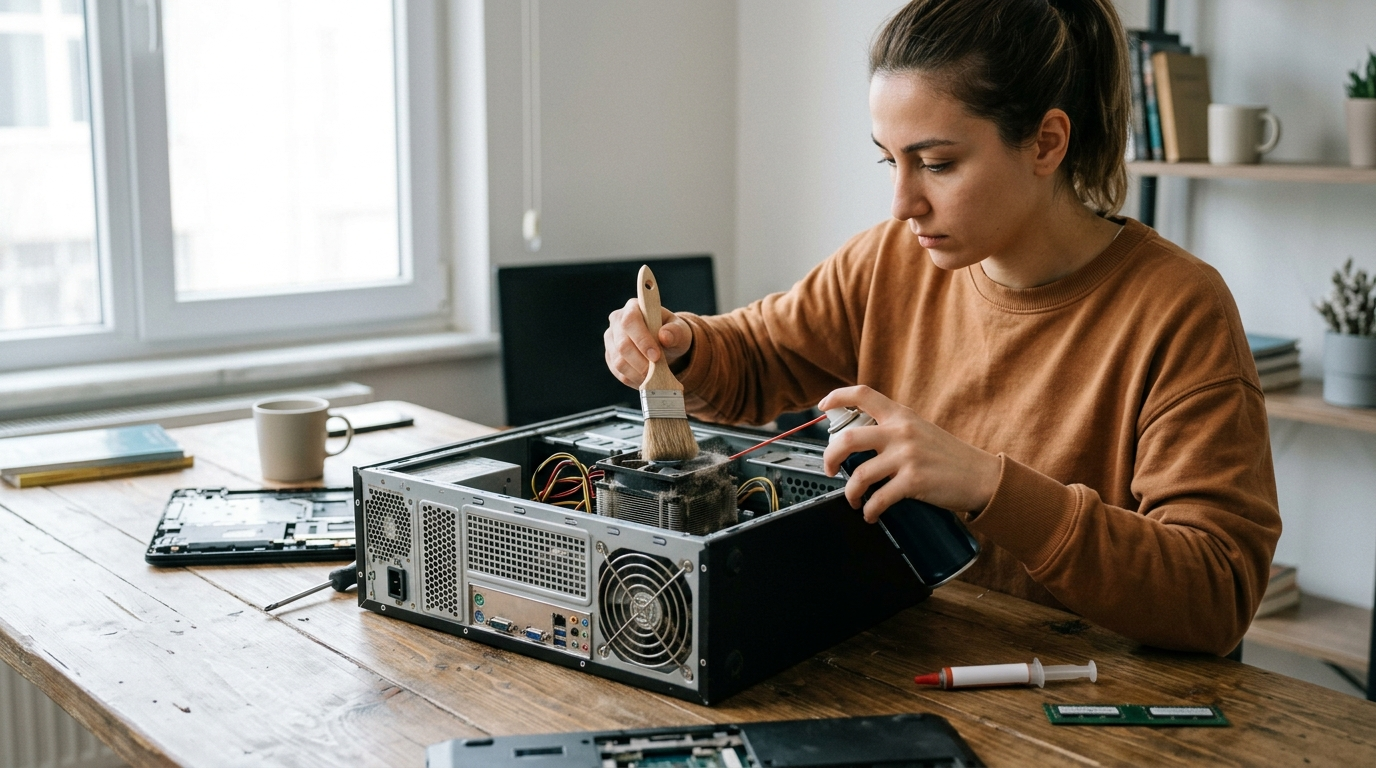
Toz, fan kanatlarında ve hava kanallarında biriktiğinde soğutma performansı düşer. Temizlikten önce bilgisayarı kapatın, güç kablosunu çıkarın ve dizüstü bilgisayarda mümkünse şarj adaptörünü ayırın. Masaüstü kasanın içini açacaksanız elektrik çarpması riskini azaltmak için güç kaynağının bağlantısını kesin.
- Hava giriş ve çıkışlarını dışarıdan kontrol edin.
- Uygun basınçlı hava ile kısa ve kontrollü üflemeler yapın.
- Basınçlı hava kullanırken fanın kontrolsüz biçimde çok hızlı dönmesini engelleyin.
- Sıvı temizleyici, ıslak bez veya elektrik süpürgesini doğrudan bileşenlerde kullanmayın.
- İç temizlik için deneyiminiz yoksa cihazı zorlayarak açmayın.
Dizüstü bilgisayarlarda alt kapağın açılması garanti koşullarını etkileyebilir ve hassas kablolara zarar verebilir. Temizlikten sonra sorun sürüyorsa yetkili veya güvenilir bir teknik servisten destek almak daha güvenlidir.
Hangi uygulamanın sistemi zorladığını bulun
Bilgisayar boşta görünse bile bir uygulama işlemciyi, ekran kartını veya depolama birimini yoğun kullanıyor olabilir. Windows’ta Görev Yöneticisi’ni açarak işlemci, bellek ve ekran kartı kullanımını sıralayın. Kullanmadığınız halde yüksek kaynak tüketen bir program varsa önce uygulamanın ne olduğunu araştırmadan işlemi sonlandırmayın; sistem işlemlerini kapatmak kararsızlığa yol açabilir.
Tarayıcıda çok sayıda sekme, video görüşmesi, oyun başlatıcıları ve bulut senkronizasyon uygulamaları da yük oluşturabilir. Gereksiz programları kapatın ve bilgisayar açıldığında otomatik çalışan uygulamaları gözden geçirin. Sorun belirli bir uygulama açıldığında başlıyorsa o yazılımın güncel sürümünü kullanmak veya ayarlarını azaltmak işe yarayabilir.
Sıcaklık değerlerini nasıl takip edebilirsiniz?
Fan sesine bakarak kesin bir sıcaklık değerlendirmesi yapmak mümkün değildir. İşlemci ve ekran kartı sıcaklıklarını görmek için donanım izleme yazılımları kullanılabilir. Ölçüm sırasında bilgisayarın boşta, normal kullanımda ve yoğun yük altındaki davranışını ayrı ayrı gözlemleyin.
Tek bir sayıya odaklanmak yerine sıcaklığın yükle birlikte nasıl değiştiğine ve bilgisayarın davranışına bakın. Aynı bileşen farklı kasa, fan, ortam sıcaklığı ve güç ayarlarında farklı sonuç verebilir. Sıcaklık hızla yükseliyor, performans belirgin biçimde düşüyor veya cihaz kapanıyorsa testi uzatmayın.
Yazılım ve güç ayarlarını gözden geçirin
Ekran kartı sürücüsü, işletim sistemi veya üreticinin güç yönetimi yazılımı güncel değilse performans ve fan kontrolü etkilenebilir. Güncellemeleri yalnızca üreticinin resmi kanallarından yapın. Kaynağı belirsiz sürücü paketleri, sıcaklık sorununu çözmek yerine güvenlik riski oluşturabilir.
Güç planında yüksek performans seçili olduğunda bilgisayar daha uzun süre yüksek hızda çalışabilir. Günlük kullanımda dengeli veya benzer bir güç profili tercih edilebilir. Oyunlarda grafik ayarlarını düşürmek, kare hızını sınırlamak ve gereksiz arka plan uygulamalarını kapatmak da üretilen ısıyı azaltabilir.
Termal macun ve fan değişimi ne zaman düşünülmeli?
Temizlik, uygun kullanım ortamı ve yazılım kontrollerine rağmen bilgisayarın ısınması devam ediyorsa termal macun, fan veya soğutucu temasında sorun olabilir. Özellikle eski cihazlarda termal macunun zamanla verim kaybetmesi mümkündür; ancak bunun her sıcaklık probleminde ilk çözüm olarak uygulanması gerekmez.
Termal macun yenilemek için soğutucunun sökülmesi gerekir. Yanlış uygulama, bileşenlere zarar verebilir veya soğutucunun işlemciye düzgün temas etmemesine neden olabilir. Cihaz garanti kapsamındaysa üretici servisine başvurun. Masaüstü bilgisayarda da fanın dönmemesi, anormal ses çıkarması veya soğutucunun gevşemesi gibi durumlar teknik inceleme gerektirir.
Bilgisayarın ısınmasını önlemek için kısa kontrol listesi
- Cihazı sert ve hava alan bir yüzeyde kullanın.
- Hava girişlerini ve çıkışlarını kapatmayın.
- Fan ve kanallardaki tozu düzenli aralıklarla kontrol edin.
- Görev Yöneticisi ile yoğun kaynak kullanan uygulamaları belirleyin.
- Güvenilir kaynaklardan işletim sistemi ve sürücü güncellemelerini yükleyin.
- Oyun veya ağır uygulamalarda performans ayarlarını cihazın kapasitesine göre seçin.
- Kendiliğinden kapanma, yanık kokusu veya anormal ses varsa kullanımı durdurun.
Bilgisayarın ısınması için uygulanacak doğru sıra; önce kullanım ortamını düzeltmek, ardından hava kanallarını ve yazılım yükünü kontrol etmektir. Bu adımlar sorunu çözmüyorsa fan, termal macun veya başka bir donanım bileşeni teknik inceleme gerektirebilir. Aşırı sıcaklık belirtilerini görmezden gelmemek, hem performans kaybını hem de olası donanım hasarını önlemeye yardımcı olur.
Bir önceki yazımız olan Geçiş Anahtarı (Passkey) ile Hesap Girişi Nasıl Yapılır? Şifrelerden Daha Güvenli Kullanım Rehberi başlıklı makalemizi de okumanızı öneririz.