
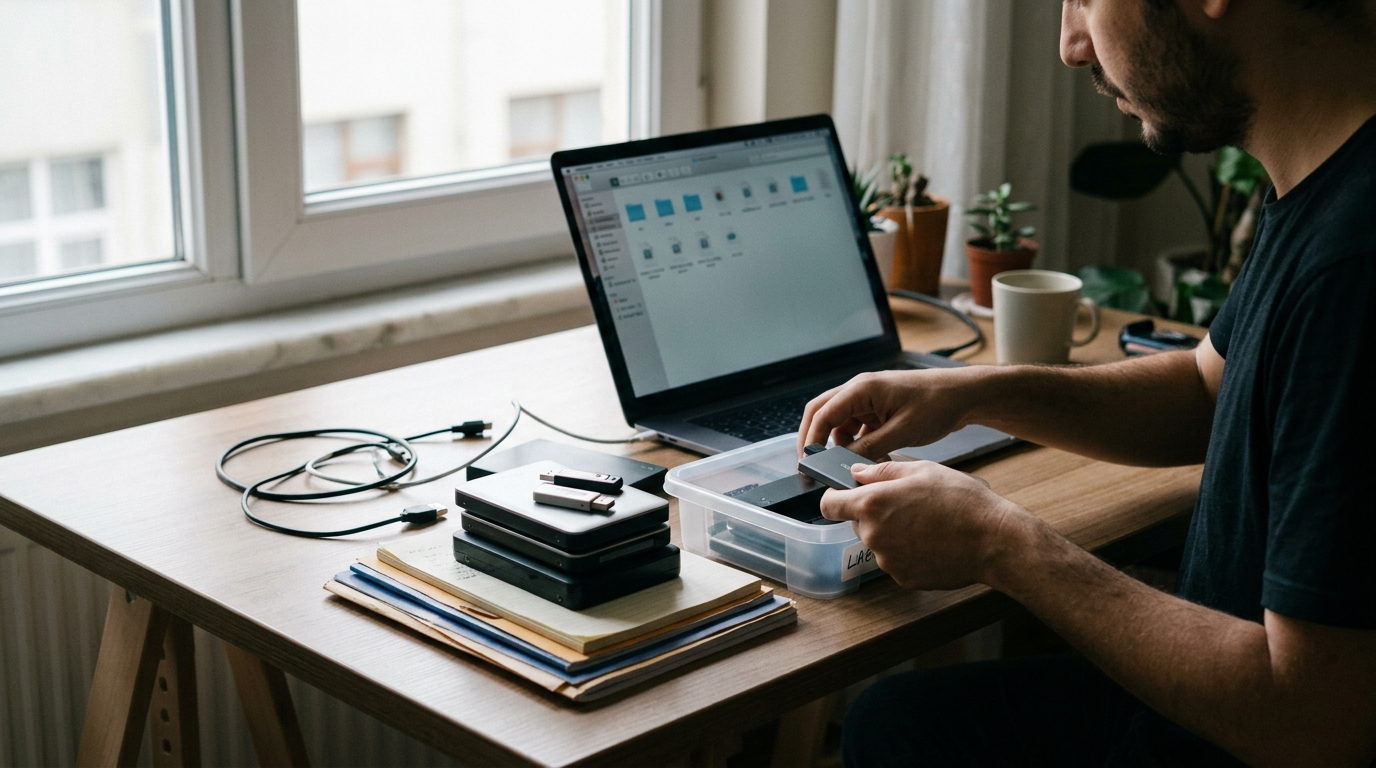

Bilgisayarda depolama alanı nasıl boşaltılır sorusunun en güvenli cevabı, kişisel dosyaları rastgele silmek yerine önce neyin yer kapladığını belirlemektir. Windows ve macOS, geçici dosyaları, kullanılmayan uygulamaları ve eski güncelleme kalıntılarını ayıklamak için yerleşik araçlar sunar. Bu rehberde fotoğraf, belge ve proje dosyalarınızı riske atmadan uygulayabileceğiniz bir temizlik sırası bulacaksınız.
Önce hangi dosyaların yer kapladığını bulun
Temizliğe dosya silerek değil, depolama analizini açarak başlayın. Böylece büyük klasörleri ve gereksiz verileri birbirine karıştırmazsınız.
- Windows: Ayarlar > Sistem > Depolama yolunu açın. Belgeler, uygulamalar, geçici dosyalar ve diğer kategorilerin kapladığı alanı inceleyin.
- macOS: Apple menüsü > Sistem Ayarları > Genel > Saklama Alanı bölümüne girin. Eski uygulamalar, büyük dosyalar ve iCloud verileri ayrı başlıklarda gösterilir.
Bir klasörün büyük görünmesi, içindeki her dosyanın silinebileceği anlamına gelmez. Özellikle “Belgeler”, “Masaüstü”, “İndirilenler” ve bulut senkronizasyon klasörlerini temizlemeden önce içerikleri tek tek kontrol edin. Apple’ın depolama alanını kontrol etme rehberi de kategorileri inceleyerek başlamayı önerir.
Windows’ta güvenle temizlenebilecek alanlar
Windows’un Depolama ayarlarında yer alan Geçici Dosyalar bölümü, çoğu kullanıcı için en düşük riskli başlangıç noktasıdır. Burada silinecek öğeleri seçerken her seçeneğin açıklamasını okuyun.
- Geçici dosyalar: Uygulamaların kısa süreli kullandığı ve artık gerekmeyen veriler olabilir.
- Windows güncelleştirme temizleme dosyaları: Güncelleme sonrasında eski kurulum kalıntılarını kaldırabilir. Ancak güncellemeyi geri alma ihtiyacınız varsa bu dosyalar gerekli olabilir.
- Küçük resimler: Windows’un fotoğraf ve video önizlemelerini yeniden oluşturmasına neden olur; kişisel dosyaları silmez.
- Geri Dönüşüm Kutusu: İçeriğini kontrol ettikten sonra boşaltın. Buradaki dosyalar silinmiş görünse de hâlâ disk alanı kullanır.
Microsoft’un Windows’ta sürücü alanını boşaltma kılavuzu, geçici dosyalar ve kullanılmayan içerikler için işletim sisteminin kendi araçlarını kullanmayı gösterir.
İndirilenler klasörünü kontrollü biçimde ayıklayın
İndirilenler klasörü, uzun süre fark edilmeden büyüyen alanların başında gelir. Kurulum dosyaları, sıkıştırılmış arşivler, eski PDF’ler ve tekrar indirilebilecek belgeler burada birikebilir.
Dosyaları silmeden önce klasörü boyuta göre sıralayın. Büyük dosyaları şu sorularla değerlendirin:
- Bu dosyanın başka bir kopyası var mı?
- Dosya bir kurulum paketi ise uygulama hâlâ gerekli mi?
- Belge, fotoğraf veya video başka bir diskte ya da güvenilir bir bulut hesabında yedekli mi?
- Dosyayı daha sonra yeniden indirmek kolay mı?
Kimlik belgeleri, iş dosyaları, fotoğraflar ve aile videoları gibi kişisel verileri yalnızca bilgisayardan silmeden önce başka bir konumda açarak kontrol edin. Harici diskte duran ancak hiç test edilmemiş bir kopya, gerçek bir yedek sayılmaz.
Kullanmadığınız uygulamaları ve oyunları kaldırın
Uygulamalar, özellikle oyunlar ve video düzenleme araçları, belgelerden çok daha fazla alan kaplayabilir. Windows’ta Ayarlar > Uygulamalar > Yüklü uygulamalar bölümünden, macOS’ta ise Sistem Ayarları > Genel > Saklama Alanı bölümünden kullanılmayan yazılımları inceleyin.
Bir programı kaldırmadan önce lisans anahtarına, kayıtlı projelere ve uygulamanın kendi kitaplığına ihtiyaç duyup duymadığınızı kontrol edin. Oyunlarda kayıt dosyaları bazen bulutta, bazen de bilgisayarın kullanıcı klasöründe tutulur. Kaldırma işlemi başlamadan önce bu kayıtların durumunu araştırın.
Tarayıcı ve uygulama önbelleğini silerken dikkat edin
Önbellek, web sitelerinin ve uygulamaların daha hızlı açılmasına yardımcı olan geçici veridir. Bu verileri temizlemek genellikle kişisel belgeleri silmez; ancak bazı sitelerde oturumunuz kapanabilir ve sayfalar ilk açılışta daha yavaş yüklenebilir.
Tarayıcı temizliğinde yalnızca önbelleği seçmek, kayıtlı parolaları ve otomatik doldurma bilgilerini yanlışlıkla kaldırmaktan daha güvenlidir. “Çerezler”, “geçmiş” ve “kayıtlı şifreler” seçeneklerini ne işe yaradığını bilmeden işaretlemeyin.
Windows Storage Sense ve macOS önerilerini kullanın
Windows’ta Storage Sense, geçici dosyaları ve Geri Dönüşüm Kutusu’ndaki eski içerikleri belirli kurallara göre temizleyebilir. Otomatik temizliği açmadan önce hangi klasörlerin etkileneceğini inceleyin. Microsoft’un Storage Sense açıklaması, bu özelliğin çalışma biçimini ve ayarlarını anlatır.
Mac’te depolama önerileri arasında iCloud’a taşıma, izlenmiş içerikleri otomatik kaldırma ve Çöp Sepeti’ni boşaltma gibi seçenekler bulunabilir. Bulut seçeneğini kullanmadan önce internet bağlantısına, hesabınızın kapasitesine ve dosyaların çevrimdışı erişim durumuna bakın. Apple’ın Mac depolama optimizasyonu rehberi, bu seçeneklerin nasıl çalıştığını açıklar.
Silinmemesi gereken klasörler
İşletim sistemi klasörlerini, program dosyalarını ve adını bilmediğiniz sistem dizinlerini elle silmeyin. “Windows”, “Program Files”, “System32”, macOS sistem klasörleri veya uygulamaların destek klasörleri içindeki dosyalar bilgisayarın açılmamasına ya da programların bozulmasına yol açabilir.
Benzer şekilde, dosya uzantısını değiştirerek alan kazanılmaz. Büyük bir video dosyasının adını değiştirmek onu küçültmez. Sıkıştırma yapılacaksa orijinal dosyanın güvenli bir kopyasını koruyun ve arşivin gerçekten açılabildiğini test edin.
Temizlikten önce kısa güvenlik kontrol listesi
- Kişisel dosyalarınızı silmeden önce yedekleyin.
- Dosyayı silmek yerine önce başka bir klasöre taşıyarak kontrol edin.
- Geri Dönüşüm Kutusu’nu boşaltmadan önce son kez inceleyin.
- Otomatik temizlik araçlarının hangi klasörlere eriştiğini okuyun.
- Disk temizleme uygulamalarını yalnızca güvenilir geliştiricilerden indirin.
- Temizlikten sonra bilgisayarı yeniden başlatıp boş alanı tekrar kontrol edin.
En güvenli sıra; depolama analizini açmak, büyük dosyaları sınıflandırmak, kullanılmayan uygulamaları kaldırmak ve işletim sisteminin geçici dosya araçlarını kullanmaktır. Kişisel dosyalarınızı yedeklemeden yapılan hızlı temizlik, birkaç gigabayt kazandırırken geri dönüşü olmayan veri kaybına neden olabilir.
Bir önceki yazımız olan XPeng İnsansı Robot Üretim Hattını Devreye Aldı başlıklı makalemizi de okumanızı öneririz.